
| Bitte beachte vorab unsere Werbemittelformate & Spezifikationen. |
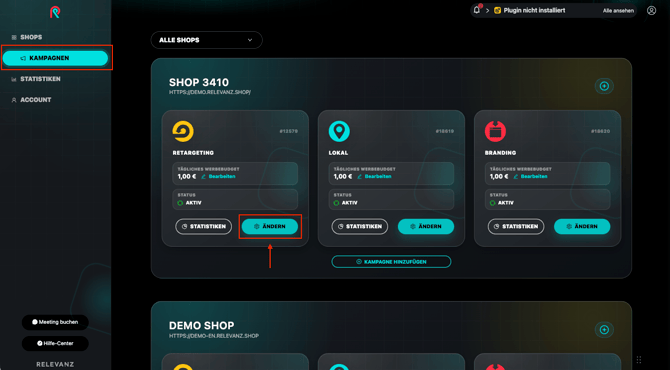
1. Kampagne öffnen
Klicke links auf „Kampagnen“ und bei der gewünschten Kampagne auf „Ändern“.
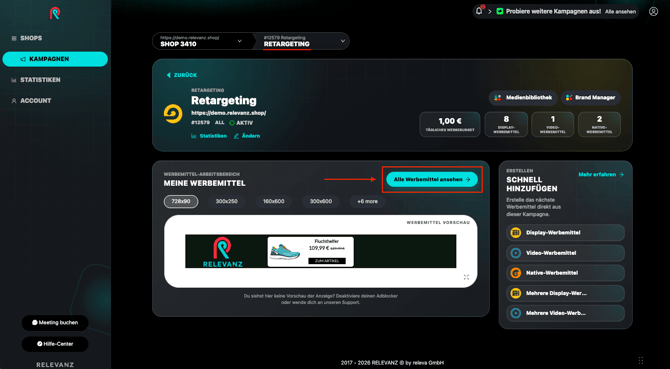
2. Werbemittelübersicht öffnen
Klicke auf „Alle Werbemittel ansehen“.
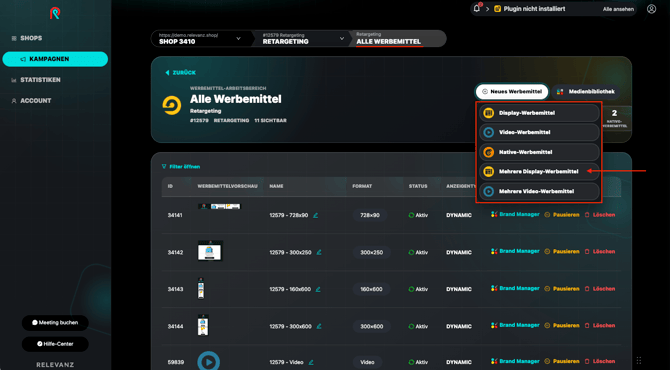
3. Mehrfachupload auswählen
Klicke auf „Neues Werbemittel“ und wähle „Mehrere Display-Werbemittel“.
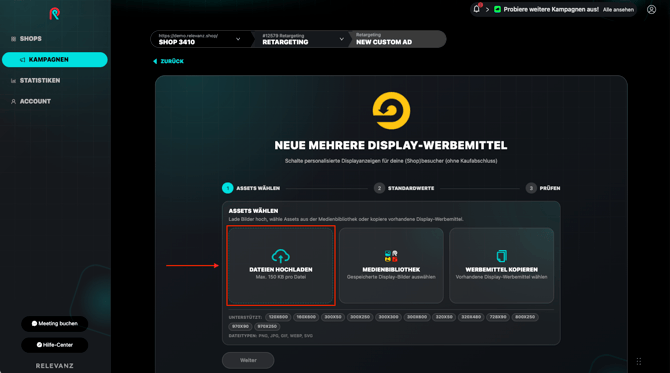
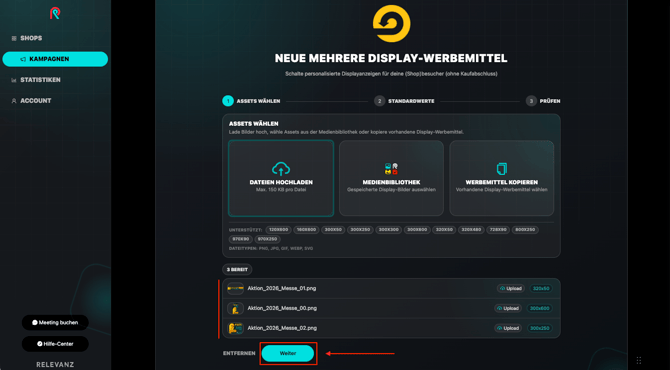
4. Dateien auswählen
Klicke auf „Dateien hochladen“ und wähle deine Banner auf deinem Computer aus.
Vor dem Upload: Prüfe die Anforderungen in unserer FAQ Werbemittelformate & Spezifikationen.
5. Auswahl prüfen
Sind alle gewünschten Dateien in der Liste? Dann klicke auf „Weiter“.
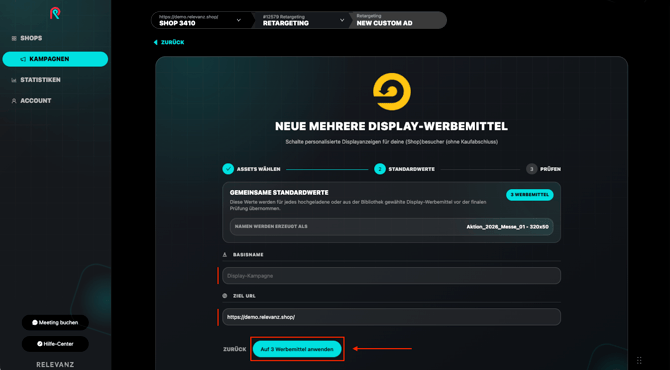
6. Namen und Zielseite festlegen
Unter „Basisname“ kannst du einen gemeinsamen Namen vergeben.
Prüfe unter „Ziel-URL“ die eingetragene Zielseite und passe sie bei Bedarf an. Diese Seite öffnet sich nach einem Klick auf deinen Banner.
Klicke auf „Auf … Werbemittel anwenden“ – im Beispiel „Auf 3 Werbemittel anwenden“. Die Angaben werden für alle ausgewählten Banner übernommen.
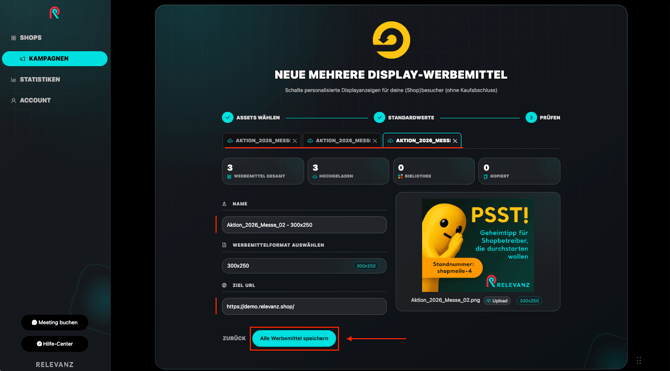
7. Prüfen und speichern
Öffne jeden Banner über die Reiter oben und prüfe Vorschau, Name, Format und Ziel-URL. Namen und Ziel-URLs kannst du hier einzeln anpassen.
Klicke anschließend auf „Alle Werbemittel speichern“.
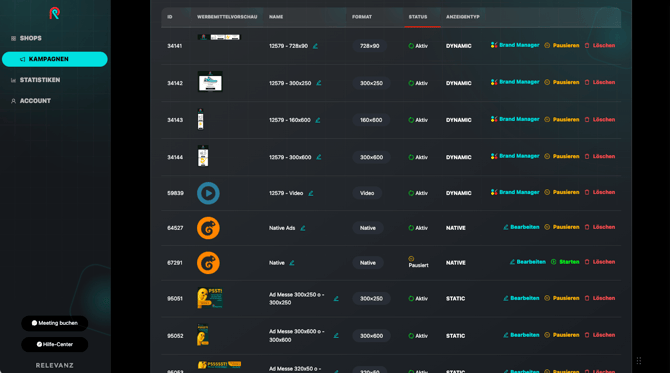
8. Fertig!
Deine Banner erscheinen in der Übersicht „Alle Werbemittel“.
Die Spalte „Status“ zeigt dir, ob ein Banner aktiv (Running) oder pausiert (Paused) ist.
Häufige Fragen
Kann ich auch ein einzelnes Werbemittel hochladen?
Ja. Für ein einzelnes Display-Banner wählst du unter „Neues Werbemittel“ die Option „Display-Werbemittel“.
Können meine Banner unterschiedliche Zielseiten haben?
Ja. Im Schritt „Prüfen“ kannst du die Target-URL für jeden Banner einzeln ändern.
Kann ich meine Banner später bearbeiten oder pausieren?
Ja. In der Übersicht „Alle Werbemittel“ kannst du deine hochgeladenen Banner über „Bearbeiten“ bearbeiten oder über „Pause“ pausieren.