
Bereits aktive/hochgeladene Werbemittel planen
1. Kampagne öffnen
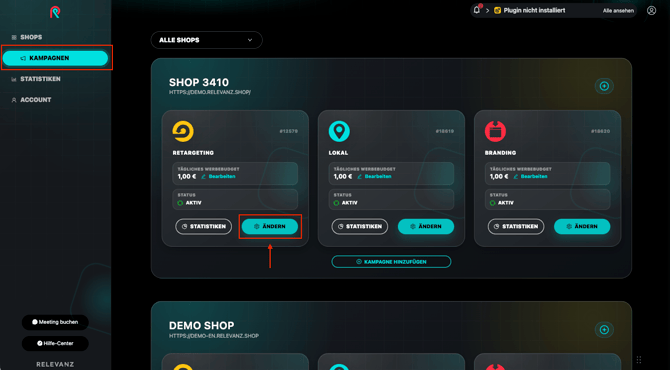
Klicke links auf „Kampagnen“ und bei der gewünschten Kampagne auf „Ändern“.
2. Werbemittelübersicht öffnen
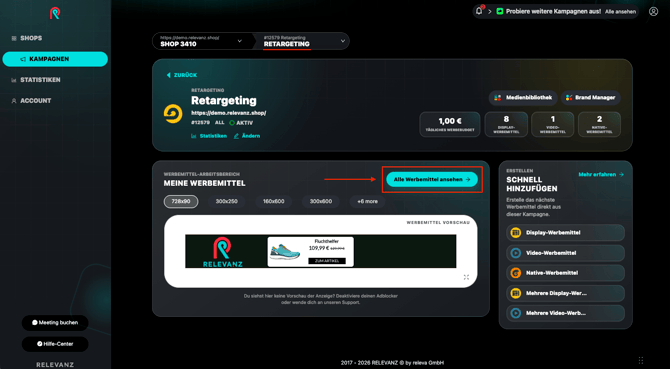
Klicke auf „Alle Werbemittel ansehen“.
3. Status und Zeitplan öffnen
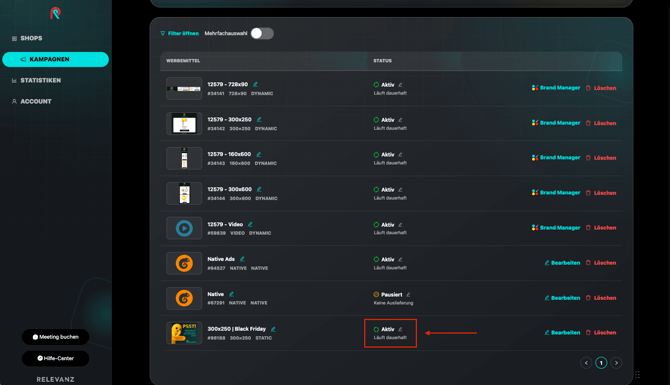
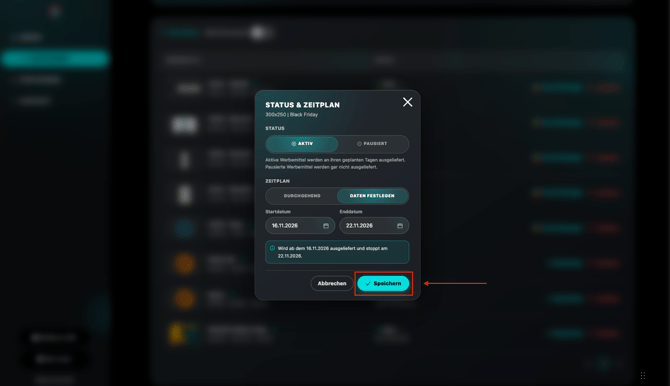
Klicke beim gewünschten Werbemittel in der Spalte „Status“ auf das Stiftsymbol neben dem aktuellen Status. Das Fenster „Status & Zeitplan“ öffnet sich.
4. Zeitraum festlegen
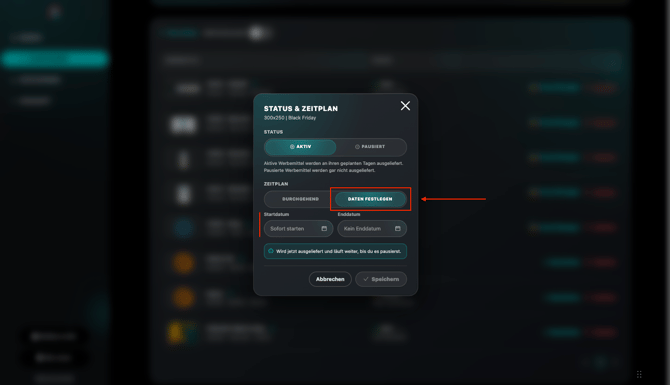
Lasse den Status auf „Aktiv“, damit dein Banner im geplanten Zeitraum ausgeliefert wird.
Wähle unter „Zeitplan“ die Option „Daten festlegen“. Trage anschließend das gewünschte Startdatum und Enddatum ein.
Wichtig: Ein pausiertes Werbemittel wird auch mit hinterlegtem Zeitplan nicht ausgeliefert.
5. Prüfen und speichern
Prüfe die eingetragenen Daten. Der Hinweis unter den Datumsfeldern zeigt dir, wann die Ausspielung beginnt und stoppt.
Klicke anschließend auf „Speichern“.
6. Fertig!
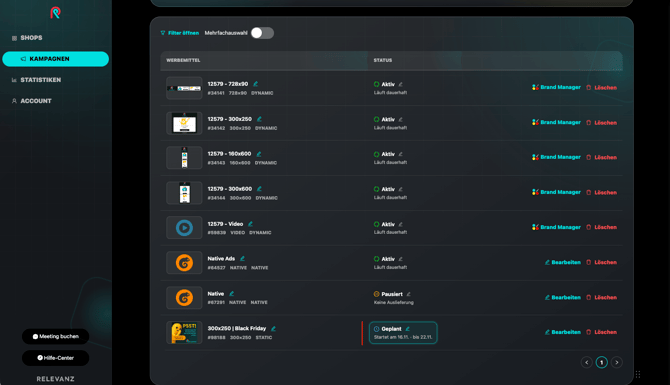
Dein Banner erscheint in der Werbemittelübersicht mit dem Status „Geplant“, wenn das Startdatum in der Zukunft liegt. Darunter siehst du den hinterlegten Zeitraum.
Neue Werbemittel direkt beim Hochladen planen
Dein Werbemittel ist noch nicht hochgeladen? Du kannst den Zeitraum direkt beim Anlegen festlegen.
1. Neues Werbemittel anlegen
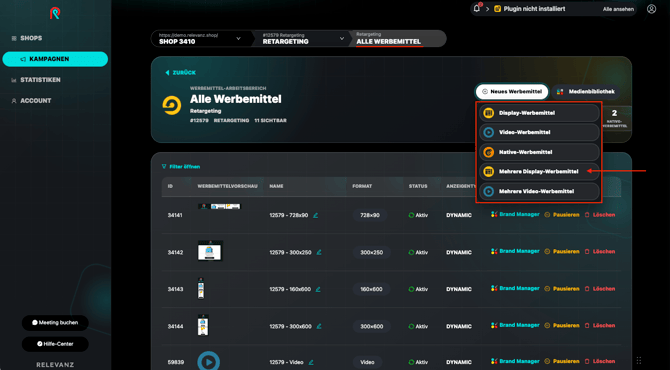
Öffne die Werbemittelübersicht und wähle unter „Neues Werbemittel“ das gewünschte Format aus, zum Beispiel Display, Video oder Native.
Weitere Informationen findest du in unserer FAQ Wie lade ich eigene Werbemittel hoch?.
2. Zeitplan hinterlegen
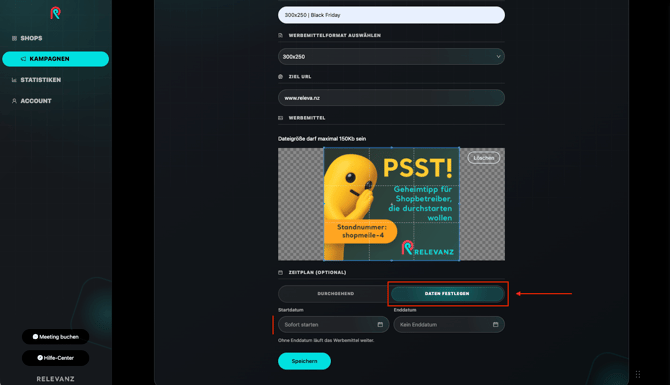
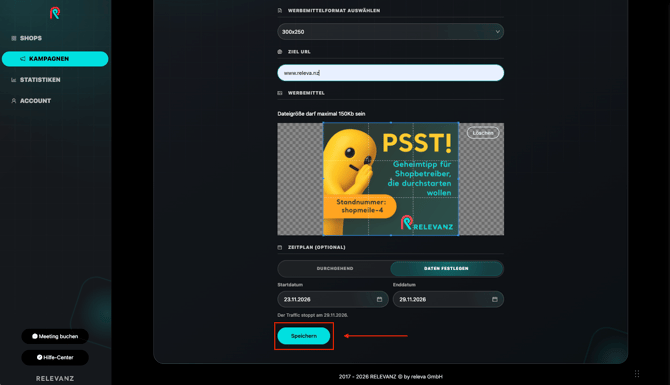
In unserem Beispiel zeigen wir die Planung anhand eines Display-Banners. Vergib einen Namen, wähle das passende Bannerformat, hinterlege die Ziel-URL und lade deine Bannerdatei hoch.
Unterhalb der Bannervorschau findest du den Bereich „Zeitplan (optional)“.
Wähle „Daten festlegen“ und trage das gewünschte Startdatum und Enddatum ein.
3. Prüfen und speichern
Prüfe die Vorschau, die Ziel-URL und den Zeitraum. Klicke anschließend auf „Speichern“.
Dein Banner wird zusammen mit dem Zeitplan gespeichert.
4. Fertig!
Dein Banner erscheint in der Werbemittelübersicht mit dem Status „Geplant“, wenn das Startdatum in der Zukunft liegt. Darunter siehst du den hinterlegten Zeitraum.
Häufige Fragen
Kann ich einen Banner sofort starten und nur ein Enddatum festlegen?
Ja. Lasse das Startdatum auf „Sofort starten“ und trage das gewünschte Enddatum ein.
Was passiert, wenn ich kein Enddatum hinterlege?
Der Banner läuft ab dem festgelegten Start weiter, bis du ihn pausierst oder ein Enddatum ergänzt.
Wie lasse ich einen Banner dauerhaft laufen?
Wähle im Bereich „Zeitplan“ die Option „Durchgehend“ und stelle den Status auf „Aktiv“.
Kann ich einen Zeitplan nachträglich ändern?
Ja. Öffne in der Werbemittelübersicht erneut „Status & Zeitplan“ über das Stiftsymbol in der Statusspalte. Passe die Daten an und speichere die Änderung.
Wird ein pausierter Banner zum geplanten Start automatisch ausgeliefert?
Nein. Stelle den Status auf „Aktiv“, damit der Banner im hinterlegten Zeitraum ausgeliefert wird.